Domain bewußtseinskontrolle.de kaufen?
Wir ziehen mit dem Projekt
bewußtseinskontrolle.de um.
Sind Sie am Kauf der Domain
bewußtseinskontrolle.de interessiert?
domain@kv-gmbh.de · 0541-91531010
Domain bewußtseinskontrolle.de kaufen?
Wie kann man mit einer Screenshot-Software schnell und einfach Bildschirmfotos erstellen? Welche kostenlose Screenshot-Software empfehlen Sie?
Mit einer Screenshot-Software kann man durch Tastenkombinationen oder das Öffnen der Software schnell und einfach Bildschirmfotos erstellen. Eine kostenlose Screenshot-Software, die ich empfehlen kann, ist Lightshot, da sie benutzerfreundlich ist und viele Funktionen bietet. Man kann damit Screenshots aufnehmen, bearbeiten und direkt teilen. **
Welche Screenshot-Software speichert Screenshots automatisch auf dem Desktop?
Es gibt verschiedene Screenshot-Software, die Screenshots automatisch auf dem Desktop speichern können. Ein Beispiel dafür ist das Snipping Tool, das standardmäßig auf Windows-Betriebssystemen installiert ist. Es ermöglicht das Aufnehmen von Screenshots und speichert sie automatisch auf dem Desktop. Eine andere Option ist die Verwendung von Drittanbieter-Software wie Lightshot oder Greenshot, die ähnliche Funktionen bieten und ebenfalls Screenshots automatisch auf dem Desktop speichern können. **

Ähnliche Suchbegriffe für Screenshot-Reader-Software-1-User
Top-Angebote
Produkte zum Begriff Screenshot-Reader-Software-1-User:
-
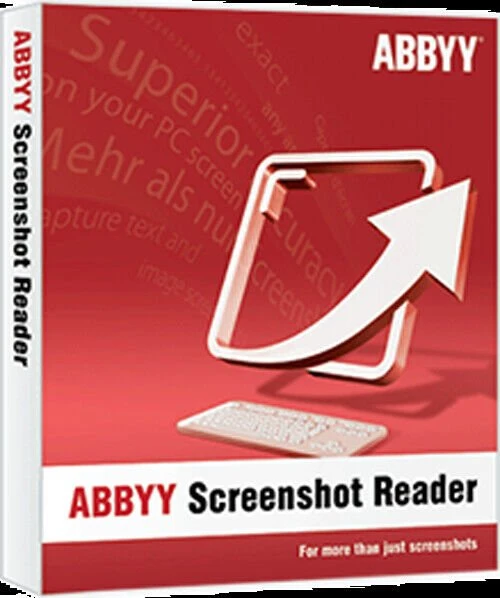
Abbyy Screenshot Reader, DownloadAbbyy Screenshot Reader Normal 0 21 false false false DE X-NONE X-NONE /* Style Definitions */ table.MsoNormalTable {mso-style-name:"Normale Tabelle"; mso-tstyle-rowband-size:0; mso-tstyle-colband-size:0; mso-style-noshow:yes; mso-style-priority:99; mso-style-parent:""; mso-padding-alt:0cm 5.4pt 0cm 5.4pt; mso-para-margin-top:0cm; mso-para-margin-right:0cm; mso-para-margin-bottom:8.0pt; mso-para-margin-left:0cm; line-height:107%; mso-pagination:widow-orphan; font-size:11.0pt; font-family:"Calibri",sans-serif; mso-ascii-font-family:Calibri; mso-ascii-theme-font:minor-latin; mso-hansi-font-family:Calibri; mso-hansi-theme-font:minor-latin; mso-fareast-language:EN-US;} Mit Abbyy Reader fertigen Sie nicht nur schnell und einfach Screenshots der dargestellten Inhalte an. Vielmehr überzeugt Screenshot Reader durch die Umwandlung von nicht editierbarem Text in Grafiken, PDFs oder aus anderen Formaten in editierbaren Text. Mit Hilfe der Umwandlung in editierbaren Text lassen sich Textpassagen ohne erforderliches Abtippen in andere Dokumente übertragen, bearbeiten und abspeichern. Hierbei überzeugt Abbyy Screenshot Reader neben der einfachen, intuitiven und bedienerfreundlichen Oberfläche auch durch die preisgekrönte Abbyy OCR- Technologie, welche präzise Papierdokumente in digitale Formate umwandelt. Systemanforderungen Betriebssystem Microsoft® Windows® 11/10 / 8.1 / 8 / 7 Microsoft Windows Server® 2016 / 2012 / 2012 R2 / 2008 R2 Für die Arbeit mit lokalisierten Benutzeroberflächen muss die entsprechende Sprache unterstützt werden. Hardware PC mit 1 GHz Prozessor oder höher 1024 MB RAM 600 MB Festplattenspeicher für typische Installation und 700 MB Festplattenspeicher für Programmausführung Videoadapter und Monitor mit einer Auflösung von 1024x768 oder höher Unterstützte Speicherformate DOC - Microsoft Word 97-2003 Dokument RTF - Rich Text Format XLS - Microsoft Excel 97-2003 Dokument CSV - Microsoft Office Excel Comma-Separated Values Datei TXT - Text Dokument ODT - OpenOffice.org Writer Format JPEG - Graustufen, Farbe PNG - Schwarzweiss, Graustufen, Farbe BMP - Schwarzweiss, Graustufen, Farbe14,90 €*Versand: 0,00 €Sichere Weiterleitung zum Anbieter
-
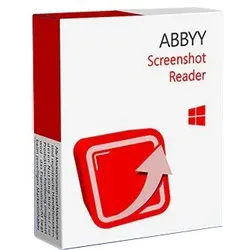
ABBYY Screenshot Reader, ESDKEYABBYY Screenshot Reader: So wandeln Sie Bildschirmfotos blitzschnell in Text um ABBYY Screenshot Reader , mit über 7.446 Downloads und einer Nutzerbewertung von 3,8 von 5 Sternen, hat sich als zuverlässiges Werkzeug für Bildschirmaufnahmen etabliert. Dabei verwandelt die Software dank präziser OCR-Technologie jegliche Bildschirminhalte sofort in bearbeitbaren Text. Die kürzlich am 25. März 2024 aktualisierte Version bietet jedoch weit mehr als nur einfache Screenshots. Nutzer können Inhalte in verschiedenen Sprachen erfassen und diese bequem in gängige Formate wie Microsoft Word oder Excel exportieren. Außerdem ermöglicht das Programm flexible Aufnahmemöglichkeiten - von einzelnen Bildschirmbereichen bis hin zu vollständigen Fensteraufnahmen. Was macht ABBYY Screenshot Reader besonders? Die herausragende Eigenschaft des ABBYY Screenshot Reader liegt in seiner fortschrittlichen OCR-Tec...9,99 €*Versand: 0,00 €Sichere Weiterleitung zum Anbieter
-
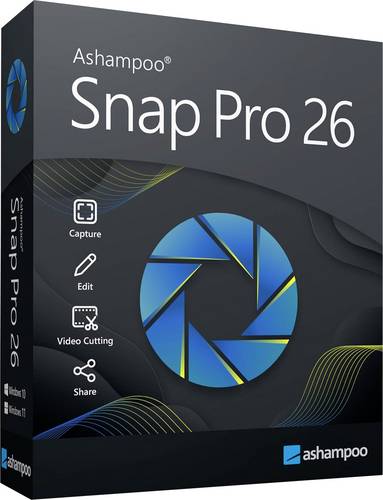
Markt & Technik 88073 Snap PRO 26 Windows Screenshot-SoftwareDer Screenshot-Profi für maximale Produktivität Snap Pro 26 ist das ultimative Werkzeug, um Ideen, Fehler oder Anleitungen visuell festzuhalten. Der entscheidende Vorteil: Mit der neuen Live-Edit-Funktion platzieren Sie Pfeile, Texte und Markierungen bereits während der Aufnahme - das spart mühsame Nachbearbeitung. Ob Sie komplexe Tabellen über mehrere Bildschirmseiten hinweg erfassen oder hochauflösende 4K-Videos für Ihr Team erstellen möchten, Snap Pro 26 liefert professionelle Ergebnisse auf Knopfdruck.17,99 €*Versand: 5,95 €Sichere Weiterleitung zum Anbieter


-
Warum funktioniert die AMD-Software nicht mehr, liebe GFnet-User?
Es gibt verschiedene Gründe, warum die AMD-Software nicht mehr funktionieren könnte. Es könnte ein Fehler im Programmcode vorliegen, der zu Abstürzen oder Fehlfunktionen führt. Es ist auch möglich, dass die Software nicht mit dem Betriebssystem oder anderen installierten Programmen kompatibel ist. Es könnte auch sein, dass die Software veraltet ist und nicht mehr unterstützt wird. **
-
Was sind die wichtigsten Merkmale, die eine Software user-friendly machen?
Die wichtigsten Merkmale, die eine Software benutzerfreundlich machen, sind eine intuitive Benutzeroberfläche, klare Anleitungen und Hilfestellungen sowie regelmäßige Updates zur Verbesserung der Funktionalität und Fehlerbehebung. Eine gute Usability, schnelle Ladezeiten und eine einfache Navigation tragen ebenfalls dazu bei, dass die Software für den Nutzer angenehm und leicht zu bedienen ist. Eine responsive Gestaltung, barrierefreie Zugänglichkeit und die Berücksichtigung von Feedback der Nutzer sind weitere wichtige Faktoren für eine benutzerfreundliche Software. **
-
Welche Screenshot-Software empfehlen Sie für die einfache Aufnahme von Bildschirmen und Fenstern?
Ich empfehle die Verwendung von Snagit, da es eine benutzerfreundliche Oberfläche bietet und eine Vielzahl von Funktionen für die Aufnahme von Bildschirmen und Fenstern bietet. Alternativ können Sie auch das integrierte Snipping Tool von Windows verwenden, das grundlegende Screenshot-Funktionen bietet. Eine weitere gute Option ist Lightshot, das kostenlos heruntergeladen werden kann und eine einfache Möglichkeit bietet, Screenshots zu erstellen. **
-
Was sind die wichtigsten Merkmale, die eine Software oder Website user-friendly machen?
Die wichtigsten Merkmale, die eine Software oder Website user-friendly machen, sind eine intuitive Benutzeroberfläche, klare Navigation und eine schnelle Ladezeit. Außerdem sollten die Funktionen einfach zu verstehen und leicht zugänglich sein, um die Benutzererfahrung zu verbessern. Regelmäßige Updates und eine gute Fehlerbehebung tragen ebenfalls dazu bei, die Nutzerfreundlichkeit zu erhöhen. **

Wie kann ich meinen Bildschirm am besten und einfachsten mit einer Screenshot-Software erfassen?
Um deinen Bildschirm am besten und einfachsten mit einer Screenshot-Software zu erfassen, musst du zuerst eine geeignete Software herunterladen und installieren. Anschließend kannst du entweder die Tastenkombinationen für Screenshots verwenden oder die Software öffnen und den gewünschten Bereich auswählen. Speichere dann den Screenshot an einem Ort deiner Wahl. **
Ist das Layout im User 1-Modus beim Launchpad Mini nicht veränderbar?
Ja, im User 1-Modus des Launchpad Mini ist das Layout nicht veränderbar. Der User 1-Modus ist eine voreingestellte Konfiguration, die nicht angepasst werden kann. **
Top-Angebote
Produkte zum Begriff Screenshot-Reader-Software-1-User:
-
ABBYY Screenshot ReaderABBYY Screenshot Reader mehr als nur Screenshots Text und Tabellen ohne Abtippen erfassen Erstellen Sie "Schnappschüsse" von Bildern und Texten aus geöffneten Dokumenten, Dateimenüs, Webseiten, Präsentationen oder PDF-Dateien mit nur wenigen Klicks. Mit ABBYY Screenshot Reader können Sie Textpassagen aus Bildern, Grafiken, Videos, PDFs und anderen bildbasierten Formaten ausschneiden und sie in editierbaren Text umwandeln, um sie ganz ohne Abtippen in andere Dokumente (z.B. Microsoft PowerPoint, Word oder Excel) einzufügen oder als Grafikdateien abzuspeichern. Erstellen von Screenshots mit ABBYY Screenshot Reader Screenshots vom Bildschirm erstellen und speichern Fehlermeldungen erfassen und verschicken Screenshots in Präsentationen und Berichte einfügen Screenshots in Handbüchern und Anleitungen verwenden Screenshots in durchsuchbaren Text umwandeln mit ABBYY Screenshot Reader Informationen in Berichte einfügen Einfaches Ausdrucken von Anfahrtsbeschreibungen Listen von Webseiten als Tabellen speichern Ausschneiden von Textstellen aus Grafikdateien Erstellen Sie mit wenigen Klicks "Schnappschüsse" von Bildern und Text aus geöffneten Dokumenten, Dateimenüs, Webseiten, Präsentationen, Flash-Inhalten oder PDF-Dateien. ABBYY Screenshot Reader wandelt den Text in jedem Bild, das Sie von Ihrem Bildschirm aufgenommen haben, in ein editierbares Format um, ohne dass Sie ihn neu eingeben müssen - so können Sie ihn ganz einfach in digitalen Dokumenten, E-Mails oder Berichten wiederverwenden. Das Programm unterstützt mehr als 180 Sprachen mit hervorragender Erkennungsgenauigkeit. Vorteile durch ABBYY Screenshot Reader Einfach zu bedienen Auf dem Hauptbildschirm des Programms können Sie einen Bereich für den Screenshot und ein Ausgabeformat auswählen. Der Screenshot Reader kann so eingestellt werden, dass er bei jedem Start automatisch gestartet wird und Sie ihn immer zur Hand haben. Eine Vielzahl von Speicherformaten Mit ABBYY Screenshot Reader können Sie Bild-Screenshots im JPEG-, Bitmap- oder PNG-Format speichern. Text-Screenshots können als bearbeitbare Texte in den Formaten .RTF, .TXT, .DOC oder .XLS gespeichert werden. ABBYY OCR-Technologie Unterstützt durch die preisgekrönte ABBYY OCR-Technologie (Optical Character Recognition), die Papierdokumente und Bilder in bearbeitbare elektronische Formate mit höchster Genauigkeit umwandelt. Hauptmerkmale zu ABBYY Screenshot Reader Erfassen von Bildschirmfotos Erfassen Sie einen interessanten Teil des Bildschirms und speichern Sie ihn als Bild oder teilen Sie ihn mit Ihren Freunden. Markieren Sie einfach einen bestimmten Teil des Bildschirms mit ABBYY Screenshot Reader und senden Sie ihn als Bild per E-Mail oder Messenger oder speichern Sie ihn auf Ihrem Computer. Screenshot-Bilder in Text umwandeln Wenn Sie Text aus einer Bilddatei, einer Website, einer Präsentation oder einer PDF-Datei übernehmen möchten, können Sie Textbereiche schnell in bearbeitbaren Text umwandeln, den Sie direkt in eine geöffnete Anwendung einfügen, bearbeiten oder als Microsoft® Word- oder Excel®-Dokument speichern können. Einfügen eines Bildes in Dokumente mit ABBYY Screenshot Reader Bereiten Sie kleinformatige Bilder für Ihre Präsentationen, Berichte und andere Dokumente vor. Öffnen Sie das Bild, erstellen Sie den Screenshot, kopieren Sie ihn in die Zwischenablage und fügen Sie ihn dann mit den Tasten STRG+V oder der Funktion "Einfügen" in das Dokument ein. Text und Tabellen extrahieren Extrahieren Sie Text aus Broschüren und Prospekten, die nur als Grafik vorliegen: Markieren Sie einen Textabschnitt und er wird automatisch als bearbeitbare Information in Microsoft Word geöffnet. Wandeln Sie Bildtabellen in bearbeitbare Excel-Arbeitsblätter um. Funktionen: Erfassen Sie mit ABBYY Screenshot Reader zwei Arten von Screenshots: Bilder und Texte Herkömmliche Programme zum Erfassen von Screenshots erstellen ein Bild des Programmfensters oder des ausgewählten Bildschirmbereichs. Mit ABBYY Screenshot Reader haben Sie die Wahl: Sie können entweder herkömmliche „Bild-Screenshots“ von Ihrer Desktop-Anwendung, Webseite, Präsentation oder Ihrem Dokument machen oder Textstellen aus Grafikdateien in bearbeitbaren Text umwandeln und „Text-Screenshots“ erstellen. Bild-Screenshots Mit ABBYY Screenshot Reader können Sie ganz einfach Screenshots von Bildern erstellen, um diese mit anderen auszutauschen oder in Präsentationen, Schulungs-materialien oder anderen Dokumenten zu verwenden. Dabei können Sie einen ausgewählten Bildschirmbereich, ein komplettes Fenster oder Ihren gesamten Desktop erfassen. Mit der erweiterten Funktion „Zeitgesteuerter Bildschirm" haben Sie sogar die Möglichkeit, einen Screenshot mit 5-sekündiger Verzögerung anzufertigen, damit Sie den Bildschirm „vorbereiten" können – z.B. um die erforderlichen Menüs zu öffnen, wenn Sie eine Softwaredokumentation erstellen. Text-Screenshots Sie möchten Text aus einer Bilddatei, Webseite, Präsentation oder einem PDF-Dokument erfassen? Die Textdat...11,95 €*Versand: 0,00 €Sichere Weiterleitung zum Anbieter
-
Abbyy Screenshot Reader, DownloadAbbyy Screenshot Reader Normal 0 21 false false false DE X-NONE X-NONE /* Style Definitions */ table.MsoNormalTable {mso-style-name:"Normale Tabelle"; mso-tstyle-rowband-size:0; mso-tstyle-colband-size:0; mso-style-noshow:yes; mso-style-priority:99; mso-style-parent:""; mso-padding-alt:0cm 5.4pt 0cm 5.4pt; mso-para-margin-top:0cm; mso-para-margin-right:0cm; mso-para-margin-bottom:8.0pt; mso-para-margin-left:0cm; line-height:107%; mso-pagination:widow-orphan; font-size:11.0pt; font-family:"Calibri",sans-serif; mso-ascii-font-family:Calibri; mso-ascii-theme-font:minor-latin; mso-hansi-font-family:Calibri; mso-hansi-theme-font:minor-latin; mso-fareast-language:EN-US;} Mit Abbyy Reader fertigen Sie nicht nur schnell und einfach Screenshots der dargestellten Inhalte an. Vielmehr überzeugt Screenshot Reader durch die Umwandlung von nicht editierbarem Text in Grafiken, PDFs oder aus anderen Formaten in editierbaren Text. Mit Hilfe der Umwandlung in editierbaren Text lassen sich Textpassagen ohne erforderliches Abtippen in andere Dokumente übertragen, bearbeiten und abspeichern. Hierbei überzeugt Abbyy Screenshot Reader neben der einfachen, intuitiven und bedienerfreundlichen Oberfläche auch durch die preisgekrönte Abbyy OCR- Technologie, welche präzise Papierdokumente in digitale Formate umwandelt. Systemanforderungen Betriebssystem Microsoft® Windows® 11/10 / 8.1 / 8 / 7 Microsoft Windows Server® 2016 / 2012 / 2012 R2 / 2008 R2 Für die Arbeit mit lokalisierten Benutzeroberflächen muss die entsprechende Sprache unterstützt werden. Hardware PC mit 1 GHz Prozessor oder höher 1024 MB RAM 600 MB Festplattenspeicher für typische Installation und 700 MB Festplattenspeicher für Programmausführung Videoadapter und Monitor mit einer Auflösung von 1024x768 oder höher Unterstützte Speicherformate DOC - Microsoft Word 97-2003 Dokument RTF - Rich Text Format XLS - Microsoft Excel 97-2003 Dokument CSV - Microsoft Office Excel Comma-Separated Values Datei TXT - Text Dokument ODT - OpenOffice.org Writer Format JPEG - Graustufen, Farbe PNG - Schwarzweiss, Graustufen, Farbe BMP - Schwarzweiss, Graustufen, Farbe14,90 €*Versand: 0,00 €Sichere Weiterleitung zum Anbieter
-
ABBYY Screenshot Reader, ESDKEYABBYY Screenshot Reader: So wandeln Sie Bildschirmfotos blitzschnell in Text um ABBYY Screenshot Reader , mit über 7.446 Downloads und einer Nutzerbewertung von 3,8 von 5 Sternen, hat sich als zuverlässiges Werkzeug für Bildschirmaufnahmen etabliert. Dabei verwandelt die Software dank präziser OCR-Technologie jegliche Bildschirminhalte sofort in bearbeitbaren Text. Die kürzlich am 25. März 2024 aktualisierte Version bietet jedoch weit mehr als nur einfache Screenshots. Nutzer können Inhalte in verschiedenen Sprachen erfassen und diese bequem in gängige Formate wie Microsoft Word oder Excel exportieren. Außerdem ermöglicht das Programm flexible Aufnahmemöglichkeiten - von einzelnen Bildschirmbereichen bis hin zu vollständigen Fensteraufnahmen. Was macht ABBYY Screenshot Reader besonders? Die herausragende Eigenschaft des ABBYY Screenshot Reader liegt in seiner fortschrittlichen OCR-Tec...9,99 €*Versand: 0,00 €Sichere Weiterleitung zum Anbieter
-
Wie kann man mit einer Screenshot-Software schnell und einfach Bildschirmfotos erstellen? Welche kostenlose Screenshot-Software empfehlen Sie?
Mit einer Screenshot-Software kann man durch Tastenkombinationen oder das Öffnen der Software schnell und einfach Bildschirmfotos erstellen. Eine kostenlose Screenshot-Software, die ich empfehlen kann, ist Lightshot, da sie benutzerfreundlich ist und viele Funktionen bietet. Man kann damit Screenshots aufnehmen, bearbeiten und direkt teilen. **
-
Welche Screenshot-Software speichert Screenshots automatisch auf dem Desktop?
Es gibt verschiedene Screenshot-Software, die Screenshots automatisch auf dem Desktop speichern können. Ein Beispiel dafür ist das Snipping Tool, das standardmäßig auf Windows-Betriebssystemen installiert ist. Es ermöglicht das Aufnehmen von Screenshots und speichert sie automatisch auf dem Desktop. Eine andere Option ist die Verwendung von Drittanbieter-Software wie Lightshot oder Greenshot, die ähnliche Funktionen bieten und ebenfalls Screenshots automatisch auf dem Desktop speichern können. **
-
Warum funktioniert die AMD-Software nicht mehr, liebe GFnet-User?
Es gibt verschiedene Gründe, warum die AMD-Software nicht mehr funktionieren könnte. Es könnte ein Fehler im Programmcode vorliegen, der zu Abstürzen oder Fehlfunktionen führt. Es ist auch möglich, dass die Software nicht mit dem Betriebssystem oder anderen installierten Programmen kompatibel ist. Es könnte auch sein, dass die Software veraltet ist und nicht mehr unterstützt wird. **
-
Was sind die wichtigsten Merkmale, die eine Software user-friendly machen?
Die wichtigsten Merkmale, die eine Software benutzerfreundlich machen, sind eine intuitive Benutzeroberfläche, klare Anleitungen und Hilfestellungen sowie regelmäßige Updates zur Verbesserung der Funktionalität und Fehlerbehebung. Eine gute Usability, schnelle Ladezeiten und eine einfache Navigation tragen ebenfalls dazu bei, dass die Software für den Nutzer angenehm und leicht zu bedienen ist. Eine responsive Gestaltung, barrierefreie Zugänglichkeit und die Berücksichtigung von Feedback der Nutzer sind weitere wichtige Faktoren für eine benutzerfreundliche Software. **
Ähnliche Suchbegriffe für Screenshot-Reader-Software-1-User
-
Markt & Technik 88073 Snap PRO 26 Windows Screenshot-SoftwareDer Screenshot-Profi für maximale Produktivität Snap Pro 26 ist das ultimative Werkzeug, um Ideen, Fehler oder Anleitungen visuell festzuhalten. Der entscheidende Vorteil: Mit der neuen Live-Edit-Funktion platzieren Sie Pfeile, Texte und Markierungen bereits während der Aufnahme - das spart mühsame Nachbearbeitung. Ob Sie komplexe Tabellen über mehrere Bildschirmseiten hinweg erfassen oder hochauflösende 4K-Videos für Ihr Team erstellen möchten, Snap Pro 26 liefert professionelle Ergebnisse auf Knopfdruck.17,99 €*Versand: 5,95 €Sichere Weiterleitung zum Anbieter
-
Krämer, Susanne: Wache Schule - Mit Achtsamkeit zu Ruhe und PräsenzWache Schule - Mit Achtsamkeit zu Ruhe und Präsenz , "Es gibt keine andere vernünftige Erziehung, als Vorbild zu sein." (Albert Einstein) Welchen Einfluss hat Achtsamkeit auf das Wohlergehen von Lehrpersonen und Kindern und auf ihre Beziehung zueinander? Wie wirkt sich achtsame Präsenz auf den Unterricht, auf problemorientierte Elterngespräche oder die Atmosphäre im Lehrerkollegium aus? Wie helfen Achtsamkeitsübungen den Schülerinnen und Schülern dabei, sich besser zu konzentrieren und weniger impulsiv zu sein? Basierend auf ihrer langjährigen Praxiserfahrung gibt Susanne Krämer Antworten auf diese und weitere Fragen rund um das Thema Achtsamkeit in der Schule. Sie zeigt, wie die Haltung der Achtsamkeit kultiviert, im Schulalltag gelebt und altersstufengerecht vermittelt werden kann. Anhand von Fallbeispielen, Übungsanleitungen und Hinweisen zur Umsetzung gibt sie einen konkreten Leitfaden zur Schaffung einer achtsamen Schulkultur: für ein harmonisches Miteinander und eine lernfördernde Umgebung. "'Wache Schule' bietet Anleitungen sowohl zur eigenen Achtsamkeitspraxis der Lehrperson als auch zur Anwendung im Unterricht. Darüber hinaus werden Hintergründe und Relevanz der Übungen hilfreich und anschaulich erklärt. Eine umfassende, vielseitige Handreichung zur Förderung der Achtsamkeitspraxis für Individuum und Gemeinschaft." (Ira Anderson, Berliner Englischlehrerin in der Sekundarstufe) "Achtsamkeit kommt in der Schullandschaft an. Susanne Krämer geht einen Schritt weiter und lässt Praktiker in ihrem Buch zu Wort kommen. Sie verknüpft konkrete Erfahrungen aus der Achtsamkeitspraxis mit theoretischen Erkenntnissen aus der Achtsamkeits- und Mitgefühlsforschung. Ein Buch, das ich gerne an meine Kolleginnen und Kollegen weiterempfehlen werde. Gemeinsam mit Susanne Krämer können sie sich auf den Weg machen, sich selbst und die Schule aufzuwecken." (Nanine Schulz, Lehrerin in Berlin-Wedding) "Ein Must-read für alle, die Achtsamkeit in die Schule bringen wollen!" (Dr. Karlheinz Valtl, "moment by moment", Ausgabe 01/2019) "Unbedingt lesen!" (Pindo, Blog unter: https://achtsaminberlin.wordpress.com/2019/06/16/wache-schule-mit-achtsamkeit-zu-ruhe-und-prasenz/) "Dieses Buch über Achtsamkeit in der Schule ist ein absoluter Schatz für mich. Ich habe zwar schon sehr viel und auch Gutes zum Thema gelesen, bin Susanne Krämer aber dennoch total dankbar für Ihren Beitrag, welcher Theorie und Praxis und Lebensweisheit und Lebensfreude so versteh- und anwendbar macht." (Lehrerin aus Niedersachsen) , Lichter & Leuchten > Auto-Tuning & -Styling , Erscheinungsjahr: 201902, Produktform: Kartoniert, Autoren: Krämer, Susanne, Seitenzahl/Blattzahl: 284, Keyword: Buch; MBSR; Embodiment; Pädagogik; Kommunikation, Fachschema: Psychologie~Pädagogik / Schule~Achtsamkeit~Bildungssystem~Bildungswesen, Fachkategorie: Psychologie~Schulen~Bildungssysteme und -strukturen, Thema: Optimieren, Warengruppe: HC/Erziehung/Bildung/Allgemeines /Lexika, Fachkategorie: Achtsamkeit, Thema: Orientieren, Text Sprache: ger, UNSPSC: 49019900, Warenverzeichnis für die Außenhandelsstatistik: 49019900, Verlag: Junfermann Verlag, Verlag: Junfermann Verlag, Verlag: Junfermann Verlag, Länge: 238, Breite: 172, Höhe: 20, Gewicht: 508, Produktform: Kartoniert, Genre: Sozialwissenschaften/Recht/Wirtschaft, Genre: Sozialwissenschaften/Recht/Wirtschaft, Herkunftsland: DEUTSCHLAND (DE), Katalog: deutschsprachige Titel, Katalog: Gesamtkatalog, Katalog: Lagerartikel, Book on Demand, ausgew. Medienartikel, Relevanz: 0002, Tendenz: -1, Unterkatalog: AK, Unterkatalog: Bücher, Unterkatalog: Hardcover, Unterkatalog: Lagerartikel, WolkenId: 178312229,00 €*Versand: 0,00 €Sichere Weiterleitung zum Anbieter
-
Welche Screenshot-Software empfehlen Sie für die einfache Aufnahme von Bildschirmen und Fenstern?
Ich empfehle die Verwendung von Snagit, da es eine benutzerfreundliche Oberfläche bietet und eine Vielzahl von Funktionen für die Aufnahme von Bildschirmen und Fenstern bietet. Alternativ können Sie auch das integrierte Snipping Tool von Windows verwenden, das grundlegende Screenshot-Funktionen bietet. Eine weitere gute Option ist Lightshot, das kostenlos heruntergeladen werden kann und eine einfache Möglichkeit bietet, Screenshots zu erstellen. **
-
Was sind die wichtigsten Merkmale, die eine Software oder Website user-friendly machen?
Die wichtigsten Merkmale, die eine Software oder Website user-friendly machen, sind eine intuitive Benutzeroberfläche, klare Navigation und eine schnelle Ladezeit. Außerdem sollten die Funktionen einfach zu verstehen und leicht zugänglich sein, um die Benutzererfahrung zu verbessern. Regelmäßige Updates und eine gute Fehlerbehebung tragen ebenfalls dazu bei, die Nutzerfreundlichkeit zu erhöhen. **
-
Wie kann ich meinen Bildschirm am besten und einfachsten mit einer Screenshot-Software erfassen?
Um deinen Bildschirm am besten und einfachsten mit einer Screenshot-Software zu erfassen, musst du zuerst eine geeignete Software herunterladen und installieren. Anschließend kannst du entweder die Tastenkombinationen für Screenshots verwenden oder die Software öffnen und den gewünschten Bereich auswählen. Speichere dann den Screenshot an einem Ort deiner Wahl. **
-
Ist das Layout im User 1-Modus beim Launchpad Mini nicht veränderbar?
Ja, im User 1-Modus des Launchpad Mini ist das Layout nicht veränderbar. Der User 1-Modus ist eine voreingestellte Konfiguration, die nicht angepasst werden kann. **
* Alle Preise verstehen sich inklusive der gesetzlichen Mehrwertsteuer und ggf. zuzüglich Versandkosten. Die Angebotsinformationen basieren auf den Angaben des jeweiligen Shops und werden über automatisierte Prozesse aktualisiert. Eine Aktualisierung in Echtzeit findet nicht statt, so dass es im Einzelfall zu Abweichungen kommen kann. ** Hinweis: Teile dieses Inhalts wurden von KI erstellt.